






WonderConnect eSIMアプリをダウンロード
旅行中もインターネット接続に必要なものは、すべてポケットの中にあります。

国と地域
+190

eSIM
海外で手頃なモバイルインターネット

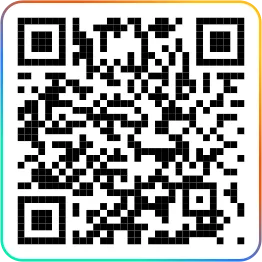
スキャンして
アプリをダウンロード
レビュー評価
4.8

WonderConnect eSIMアプリについて
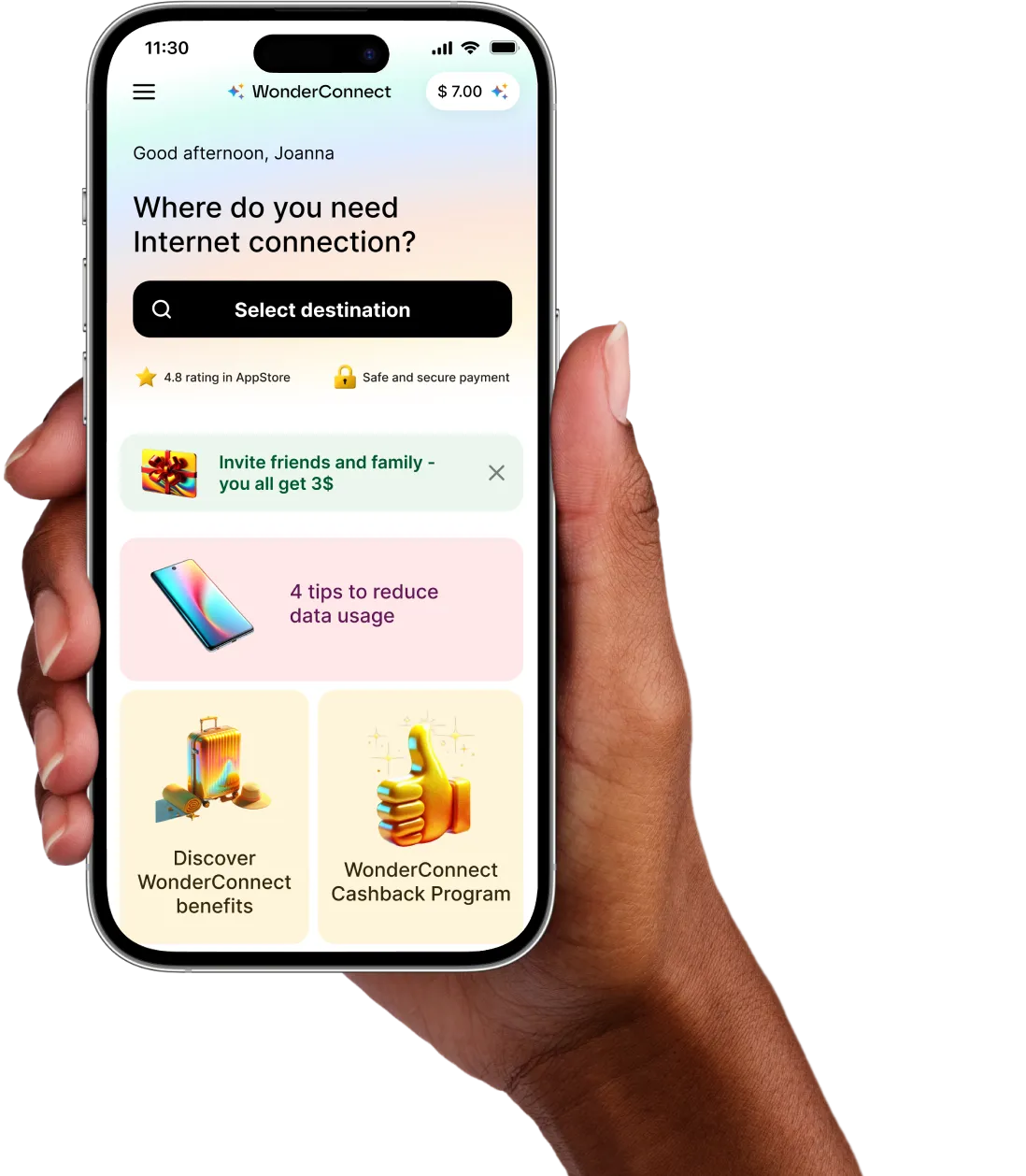
WonderConnect eSIMアプリは、海外でも物理SIMや高額なキャリアのローミング料金なしでスムーズに接続できるよう設計された、旅行向けの通信プラットフォームです。スマートフォンから直接、渡航先向けのデータプランを選択・購入・管理できる、eSIMのハブとして機能します。
外出先でも役立つ機能と利便性
eSIMの購入から利用まで、すべての手順をご案内します。技術的な詳細を学ぶ必要はありません。ご旅行に集中できます。あとはアプリ内の案内に従うだけです。
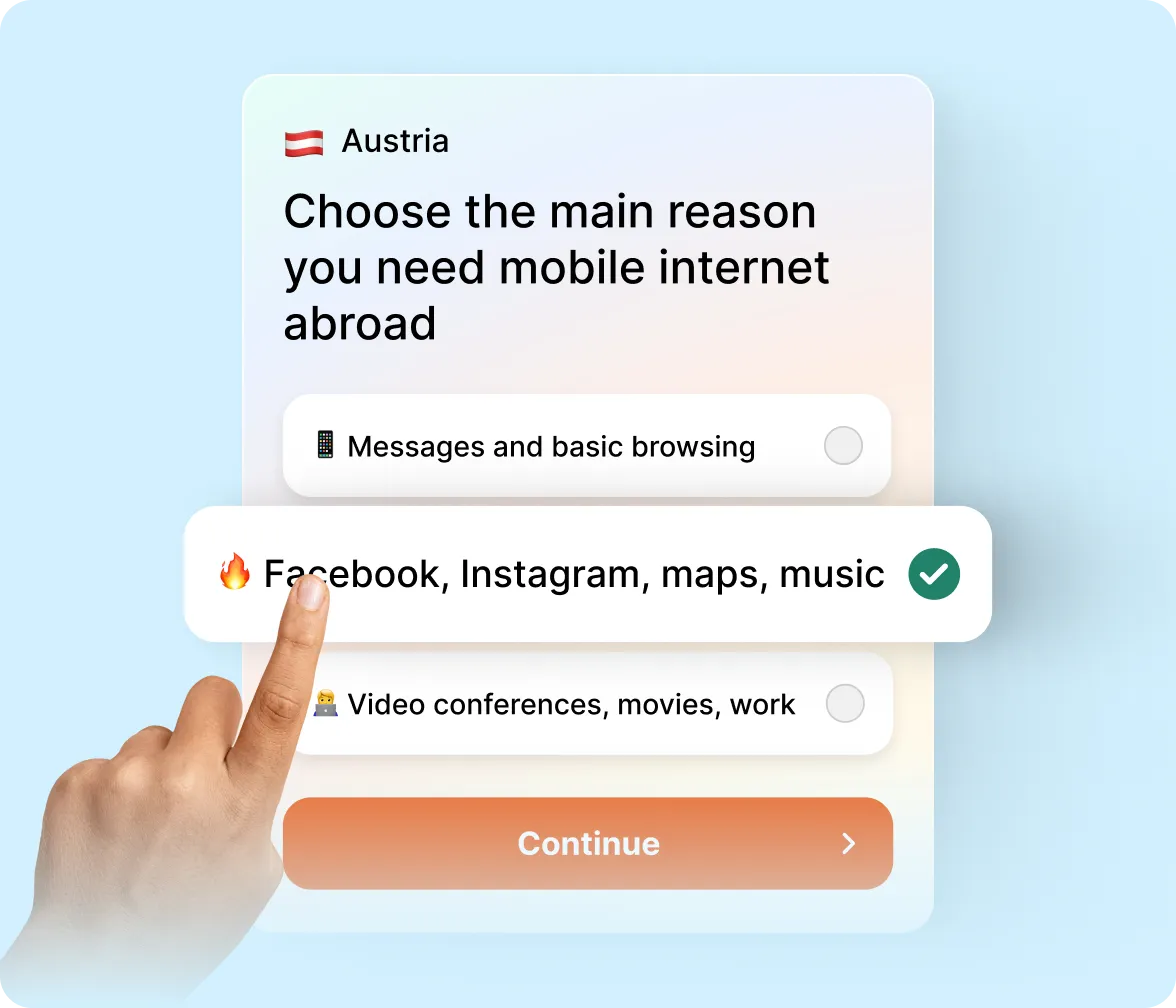
1. ニーズに合ったモバイルデータプランを選択
何GBが必要か分かりませんか?ご安心ください。オンラインでのご利用に合わせて、最適なプランをご案内します。プリペイドのeSIMデータプランは、さまざまな容量から柔軟に選べて、追加データも簡単に購入できます。いつでも接続できます。
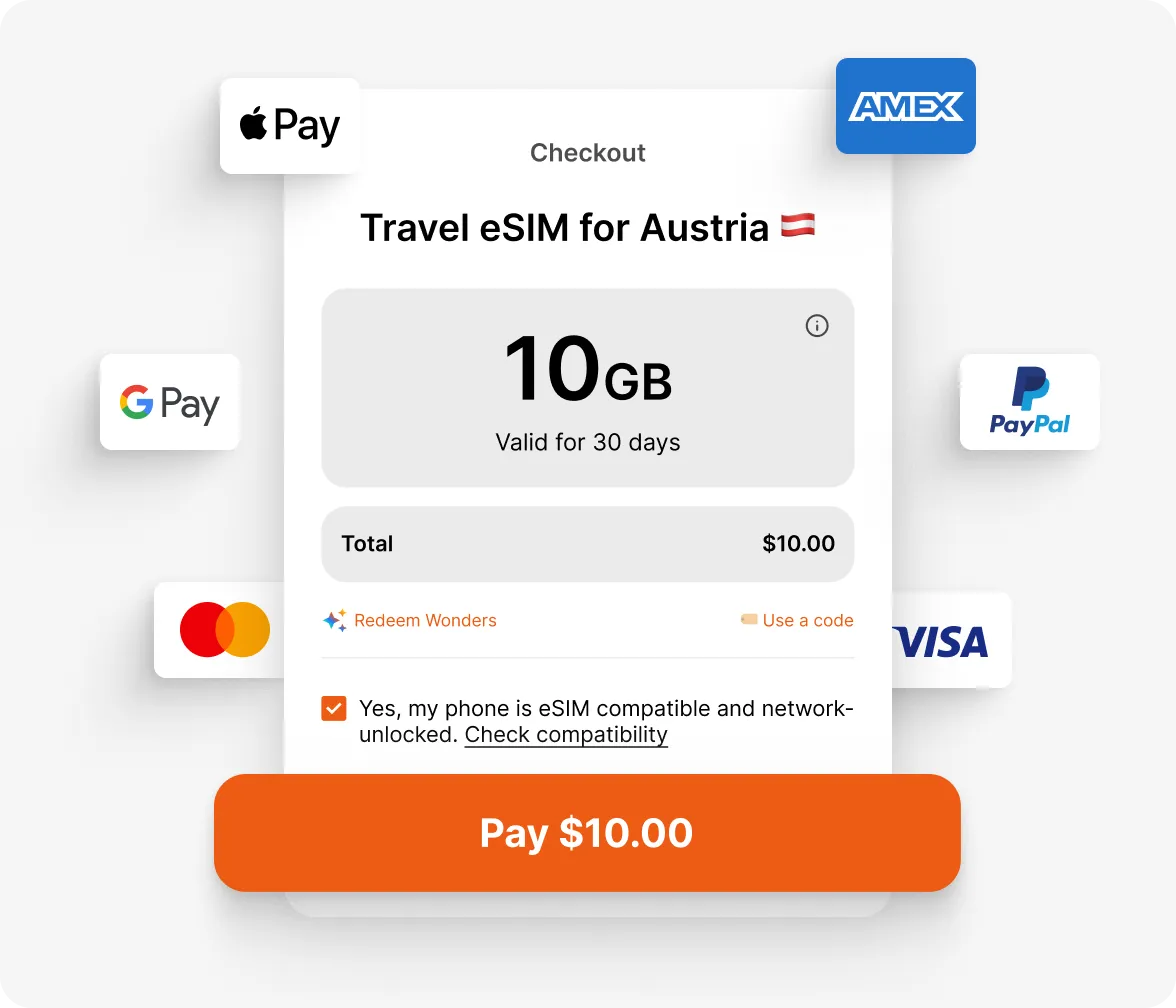
2. 安全で信頼できる方法でお支払い
Apple Pay、Google Pay、クレジットカード、またはPayPalをご利用いただけます。どの方法をお選びいただいても、お支払いの安全性を保証します。
3. 簡単なeSIMのインストールと有効化
eSIMを購入したら、アカウントにアクセスしてインストールを開始してください。便利なインストール方法を二つご用意しています。ご自身に合う方法をお選びください。iPhone、Samsung、Google Pixel向けに作成した詳細なビジュアルガイドをご用意しています。お使いのスマートフォンの機種に合わせた、わかりやすい画像と手順をご確認いただけます。
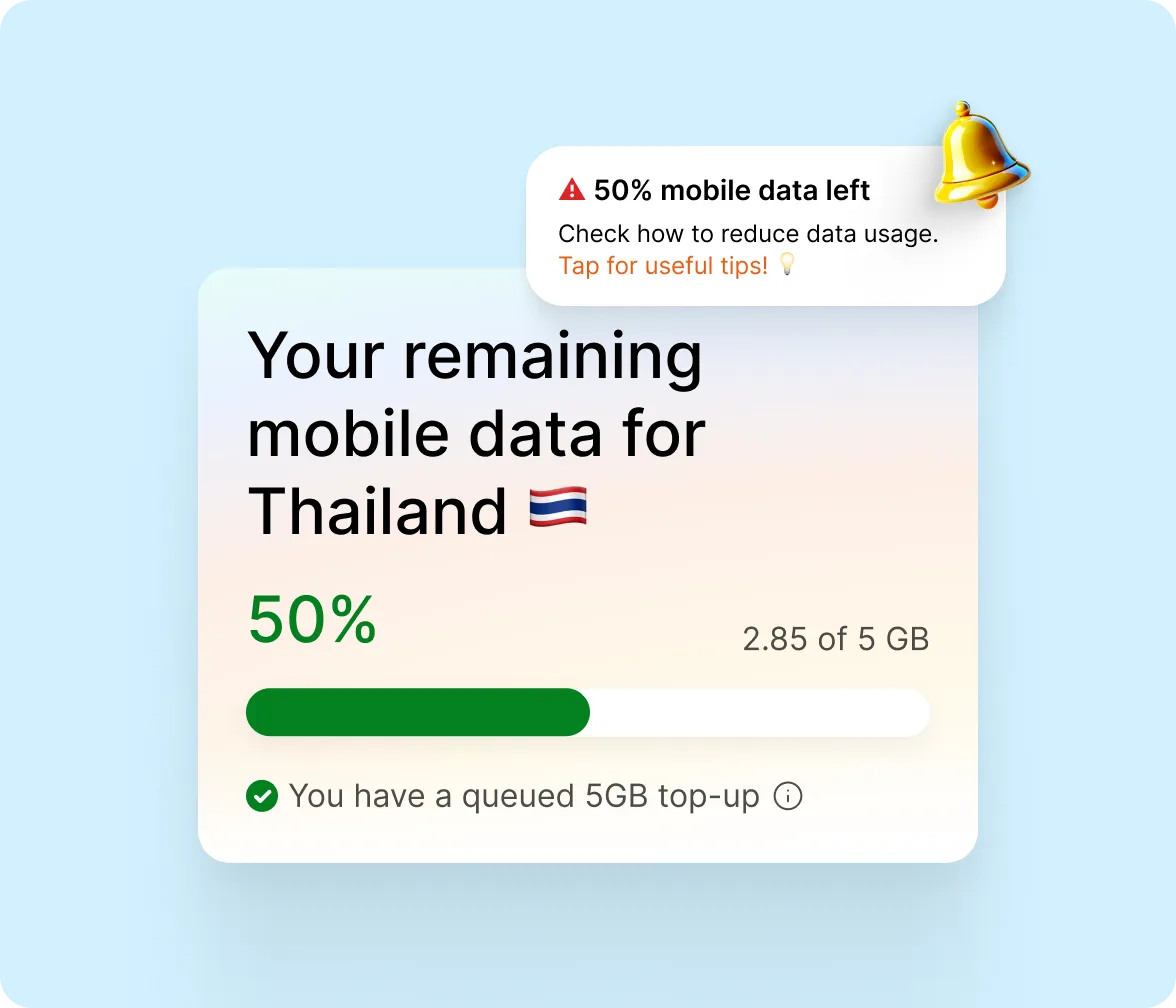
4. データ使用量を確認
WonderConnectアプリを使えば、スマートフォンでデータ残量を確認できます。通知を有効にすると、プランのデータ容量を使い切る前にお知らせします。
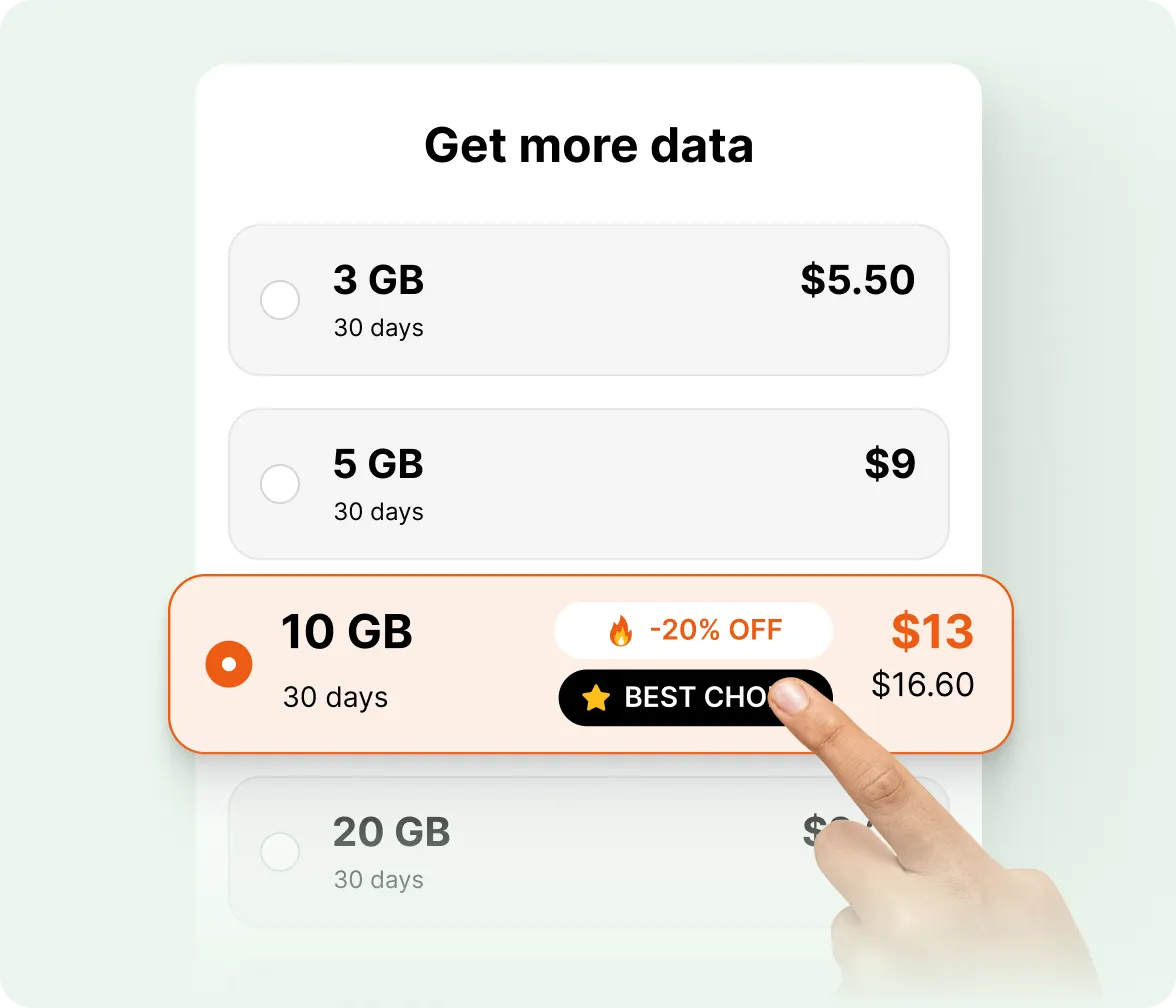
5. すぐに追加できるeSIMの追加データ
モバイルデータを使い切った場合、またはご旅行が終わる前にプランの有効期限が切れた場合は、追加データを購入すれば、モバイルインターネット接続をすぐに再有効化できます。
WonderConnectアプリを入手すると、
世界中でつながります


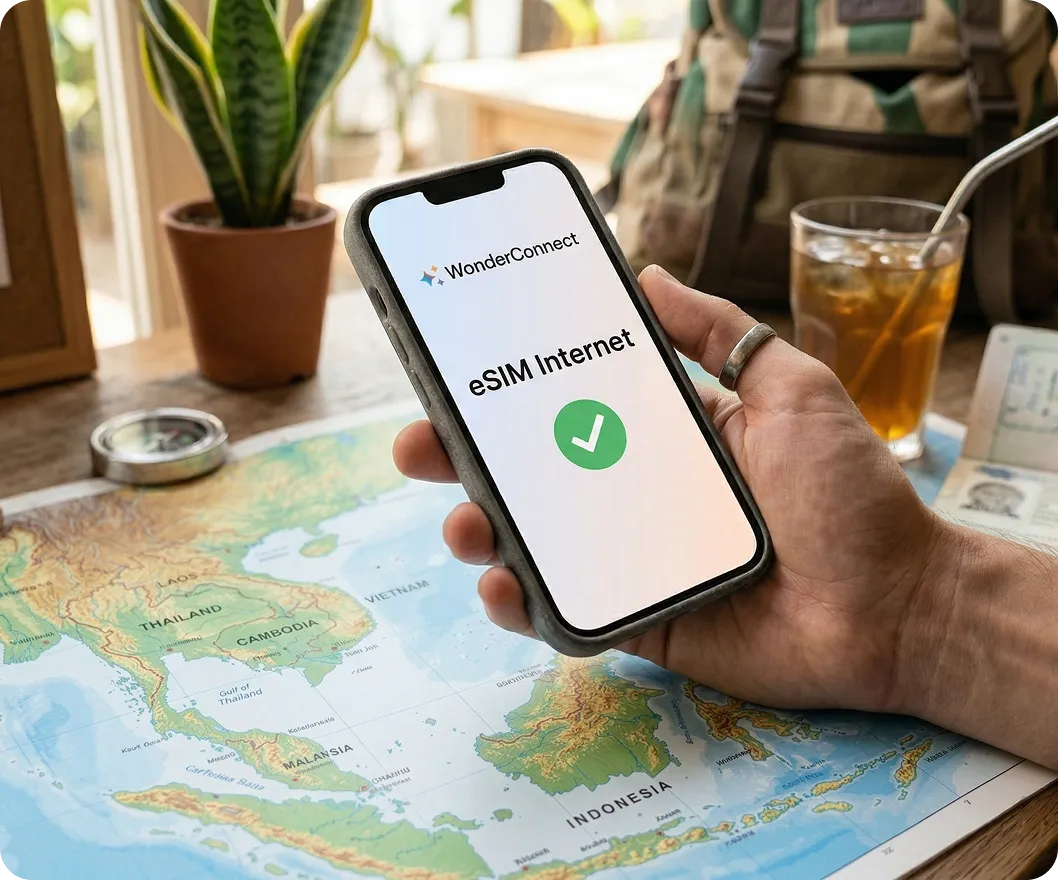
WonderConnect eSIMの有効化方法
 eSIM対応を確認してプランを購入:
お使いのスマートフォンのSIMロックが解除されていて、eSIMに対応していることを確認してください。WonderConnectアプリで渡航先を選び、プリペイドデータプランを購入してください。
eSIM対応を確認してプランを購入:
お使いのスマートフォンのSIMロックが解除されていて、eSIMに対応していることを確認してください。WonderConnectアプリで渡航先を選び、プリペイドデータプランを購入してください。- プロファイルをダウンロード アプリ内の「eSIMを追加」をタップするか、受け取ったQRコードをスキャンしてインストールを開始してください。お使いのスマートフォンが自動的にかんたんなインストール手順をご案内します。
- 回線設定を行う:新しい回線のラベルは行き先名にしてください(例:「日本」)。通話とSMSには主回線を有効のままにし、モバイルデータ通信はWonderConnectを使うように設定してください。
- 到着後に有効化:海外に到着したら、「機内モード」をオフにし、「WonderConnect」回線をオンにして、このeSIMの「データローミング」をオンにしてください。現地の提携ネットワークに接続します。
WonderConnect eSIMの主な特長
世界の通信エリア
世界の200以上の国と地域で高速モバイルネットワークに接続できます。
柔軟なプリペイド
1 GBから50 GBまでのパッケージは、事前に明確な料金です。隠れた手数料も契約も、予期せぬローミング請求も一切ありません。
最大速度
各国の大手提携キャリア回線が支える、高速で信頼性の高い接続。
デバイスの共有
内蔵のモバイルホットスポット機能により、テザリングでノートパソコンや同行者の端末をスムーズに接続できます。
旅行者の声
私たちの使命
「WonderConnectでは、国際モバイル通信を簡単で手頃にすることを使命としています。実際の旅行者の体験をもとに、テクノロジーに詳しい方からeSIMを初めて使う方まで、誰でも使いやすいアプリを設計しました。」Markus Lichtenheldt創業者兼CEO

「どこへ行っても、アプリ内で手頃なeSIMがいつでも見つかります。いちばん良い点は? データが急に切れる心配がありません! 事前に追加データを購入できるように、通知を送ってくれます。」 Alice F.
よくある質問

eSIMはどうやってダウンロードしますか?
eSIMに最適なアプリはどれですか?
海外旅行でeSIMを使う価値はありますか?
すでにウェブサイトでeSIMを購入していても、WonderConnectアプリは使えますか?
1つのアカウントで複数のeSIMを購入できますか?
他の人のためにeSIMを購入できますか?
WonderConnect eSIMを設定するのにコンピューターは必要ですか?
お使いのデバイスはeSIMに対応していますか?
物理SIMカードとトラベルeSIMを同時に利用できますか?
eSIMをインストールするアプリはありますか?